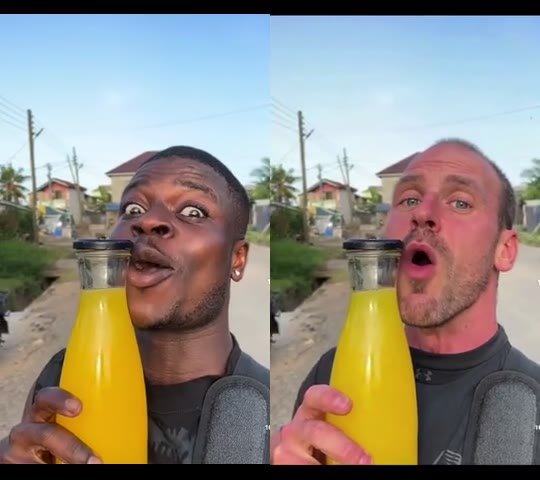
Remplacement de personnages dans la vidéo. Votre nouvelle histoire.
Quittez l'action. Changez les héros. Téléchargez la vidéo et les photos de la nouvelle apparence, et ClipVision préparera le matériel à éditer dans Seedance 2.5.
Avant 6 remplacements sélectionnés480p / 720p qualité du résultatIdentique au fichier source duréeConfirmation 2 caractères et lignes
Un outil. Deux scénarios.
Regardez ce qui change.
Sélectionnez un mode pour l'intégralité de la vidéo, pas seulement une image à la fois. Comptez toutes les personnes différentes, y compris les passants et les participants, sans remplacement.
01Petite composition
Jusqu’à 6 personnes
Pas plus de six personnes différentes apparaissent tout au long de la vidéo. Choisissez qui remplacer ; l'environnement d'origine peut être laissé.
Il y a plus de six personnes dans la vidéo ou il y a une foule. Nommez jusqu'à six personnages principaux pour vous remplacer ; l'environnement est traité séparément.
Au point: les personnages principaux sur fond de grande scène. Les détails de la foule et de l'environnement peuvent changer au cours de la génération.
Ce sont des exemples de fonctionnement du service et ne garantissent pas un résultat identique. Les similitudes, les expressions faciales, les petits détails et les mouvements dépendent du fichier source et de la génération.
Du fichier original à la nouvelle version
Matériel de votre part. Préparé par ClipVision.
Il n’est pas nécessaire de rassembler vous-même un ensemble de références ou de proposer une invite technique.
01
Vidéo et nouvelle apparence
Téléchargez une vidéo de 4 à 30 d'une durée de quelques secondes et jusqu'à six photos. Pour chacun, écrivez qui doit être remplacé dans le fichier source.
02
Qualité et souhaits
Sélectionnez 480p ou 720p. Le contexte et les changements supplémentaires peuvent être décrits séparément. La durée du montage est tirée de la vidéo source.
03
Deux confirmations importantes
Après le lancement, vérifiez les correspondances « qui changeons-nous en qui », puis le texte des remarques. Le serveur effectue le reste de la préparation automatiquement.
04
Résultat dans « Mes tâches »
Suivez les étapes de la mini-application. Après confirmations, la fenêtre peut être fermée : le traitement se poursuivra sur le serveur.
Vous gérez le changement
Nouvelle image. Action familière.
Le mode est conçu pour remplacer les personnages dans une scène terminée. La vidéo définit l'action et le mouvement de la caméra, et les photographies aident à définir la nouvelle apparence.
Voulez-vous un lieu, un éclairage ou une ambiance différente ? Ajoutez vos souhaits dans le champ de demande facultatif. Pour les scènes complexes, commencez par une courte section.
Effacer avant le lancement
Coût et restrictions
Le prix final est calculé dans les paramètres de durée et de qualité. Il n’y a pas d’abonnement requis.
35% de la commande paie pour l'analyse de la vidéo et la préparation du matériel. Si Seedance 2.5 échoue après la préparation de 65% est renvoyé dans le solde de ClipVision ; 35 % sont conservés pour les jalons terminés. Vérifiez les conditions avant de commencer.
La modération demeure
ClipVision ne garantit pas que les verrous Seedance 2.5 seront contournés. Le fournisseur peut refuser du contenu, y compris des images de célébrités et de personnages reconnaissables. Utilisez du matériel pour lequel vous disposez des droits et des consentements nécessaires.
C'est une génération, pas une édition précise
Le modèle peut modifier les traits du visage, l'arrière-plan, le son ou les petits mouvements. Vérifiez la vidéo terminée avant de la publier. N'utilisez pas de substituts d'apparence pour induire les spectateurs en erreur.
Avant la première tentative
Questions et réponses
Est-il possible de contourner les verrous Seedance 2.5 ?
Il n’y a pas de contournement garanti. ClipVision prépare le matériel pour l'édition, mais ne remplace pas les règles et la modération du fournisseur. Même un kit préparé peut être rejeté. Ne téléchargez pas de matériel interdit ; Les images de célébrités et de personnages reconnaissables peuvent également être rejetées.
Comment choisir entre « Jusqu’à 6 personnes » et « Foule et passants » ?
Comptez toutes les différentes personnes tout au long de la vidéo. S'il n'y en a pas plus de six, choisissez le premier mode. S’il y en a plus de six ou s’il y a foule, choisissez le deuxième. Dans les deux modes, vous pouvez charger jusqu'à six images pour les remplacements sélectionnés.
Est-il possible de conserver le fond d'origine ?
Dans le mode « Avant personne 6 », vous pouvez quitter l'environnement d'origine ou décrire les modifications. En mode foule, l'environnement est traité et recréé avec la scène, les détails peuvent donc varier. Une correspondance exacte des pixels et de l’apparence n’est pas garantie.
Est-il nécessaire d'écrire une invite ?
L'invite technique ClipVision se prépare. Pour chaque photo, décrivez qui doit être remplacé. Une demande supplémentaire est nécessaire si vous souhaitez modifier l'arrière-plan, l'éclairage ou d'autres détails.
Quelle durée et qualité sont disponibles ?
Chargez la vidéo de 4 à 30 secondes. 480p et 720p sont disponibles pour le résultat. La durée d'édition est définie en fonction du fichier source, sans sélectionner manuellement le nombre de secondes.
Que se passe-t-il en cas d'échec après préparation ?
Si Seedance 2.5 rejette la génération après préparation, 65% du coût est reversé sur le solde de ClipVision. 35% est conservé pour l’analyse et la préparation des matériaux. Le prix et les conditions finaux sont indiqués avant le lancement.
Dois-je garder le widget ouvert ?
Non. Le traitement a lieu sur le serveur. Il est nécessaire de confirmer la correspondance des caractères et des lignes ; les statuts et les vidéos terminées sont disponibles dans « Mes tâches ».
Vidéo avec personnages / Seedance 2.5
Donne la vidéo de nouveaux héros.
Ouvrez le widget, puis AI-studio → Vidéo avec personnages. Sélectionnez « Jusqu'à 6 personnes » ou « Foules et passants ».