











Finale famoso
Decidi in anticipo con quale immagine vuoi che finisca la scena.
Una transizione tra i fotogrammi collega due immagini in un breve video. Al modello viene assegnato un punto iniziale e uno finale e il prompt spiega quale azione e movimento della telecamera dovrebbero avvenire nel mezzo.
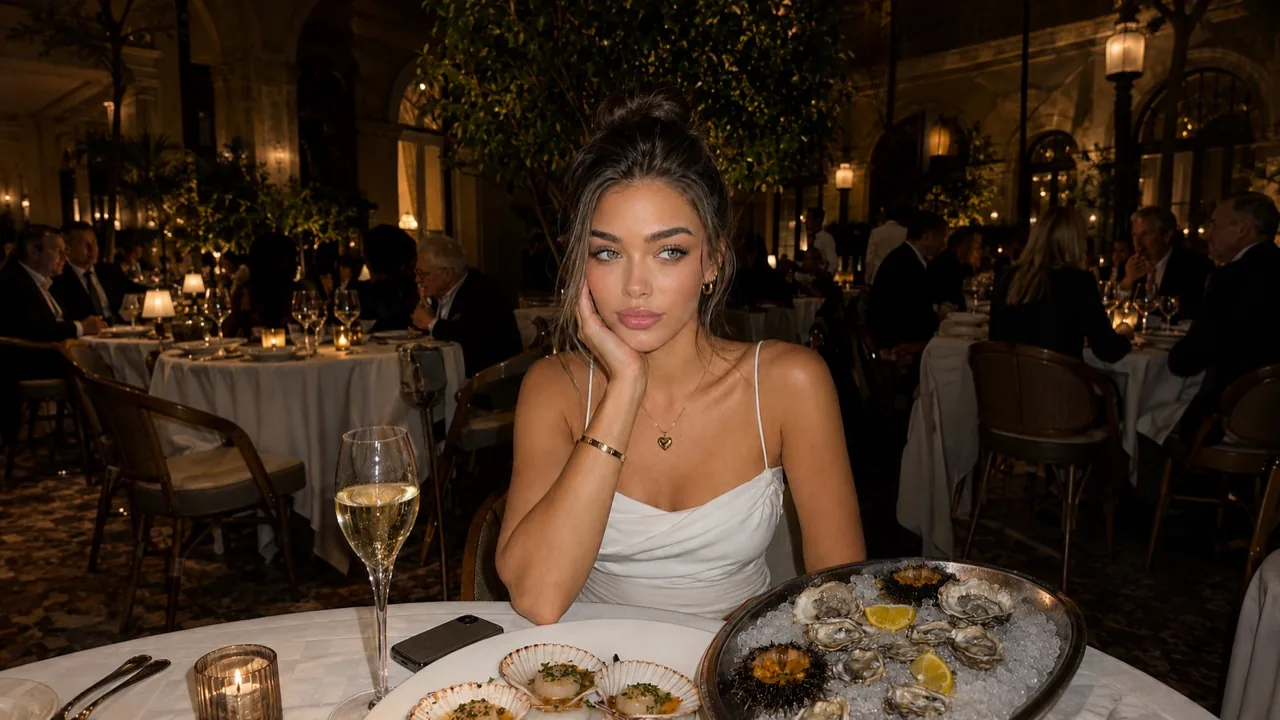
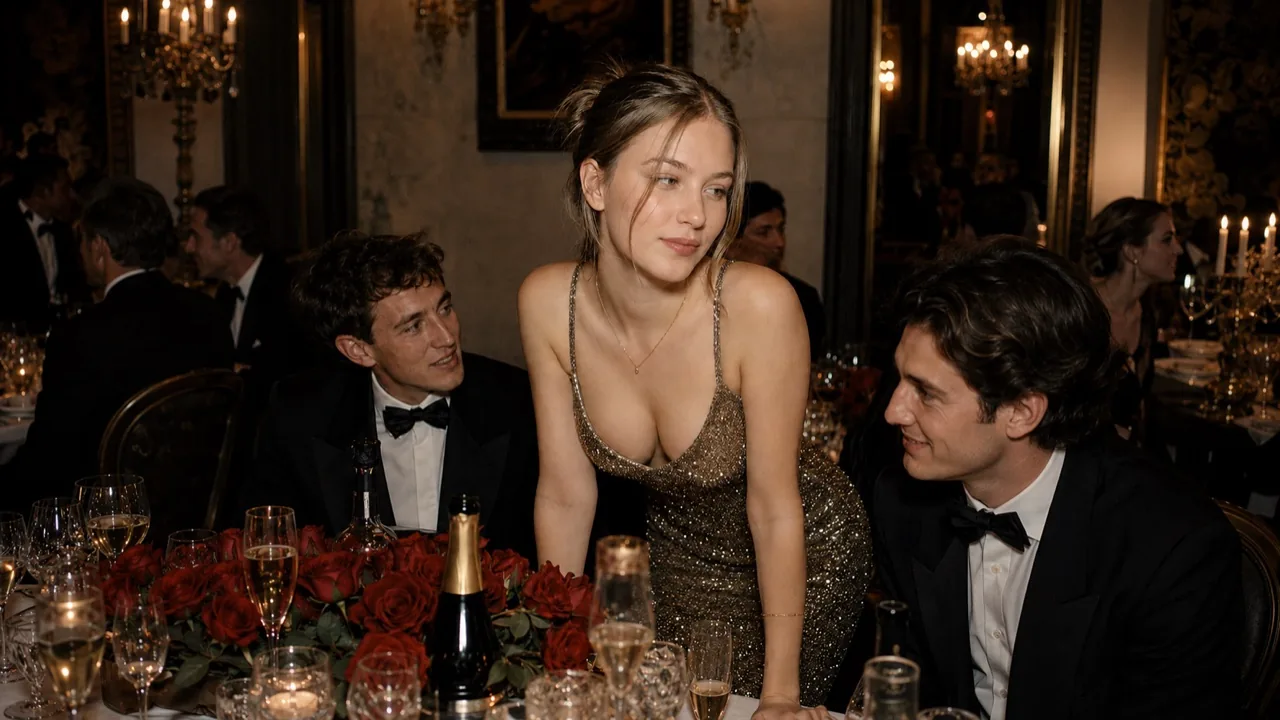
Decidi in anticipo con quale immagine vuoi che finisca la scena.
La rete neurale crea fotogrammi intermedi e collega le due composizioni.
Puoi mostrare la trasformazione di un'immagine, di un prodotto, di un interno o un cambio di scena.
Il prompt descrive il percorso dal primo fotogramma al secondo e non ne ripete l'aspetto.
Dal primo fotogramma si passa dolcemente all'ultimo: l'uomo fa un passo avanti con calma, il tessuto degli abiti si muove con naturalezza, l'illuminazione diventa gradualmente serale. La fotocamera ingrandisce lentamente senza rotazioni o salti improvvisi. Mantieni il viso, il tipo di corpo e le proporzioni durante tutti gli scatti intermedi. Trasformazione continua e fluida, senza nuovi personaggi e modifiche.
Collega il primo e l'ultimo fotogramma con un movimento continuo. La fotocamera forma un semicerchio uniforme attorno al prodotto, lo sfondo e la luce passano gradualmente alla scena finale. Salva la forma, il materiale, la confezione, il logo e le proporzioni reali del prodotto. Senza deformazioni, oggetti aggiuntivi, testo e incollaggi netti.
Una transizione controllata richiede il primo e l'ultimo fotogramma. Per la consueta rivitalizzazione di una foto, è sufficiente un file sorgente.
Questa è una modalità in cui il modello costruisce diversi frammenti correlati all'interno di un unico risultato. Per una semplice transizione tra due fotogrammi, di solito può essere omesso.
Utilizzare angoli simili, lo stesso aspetto e illuminazione in entrambi i fotogrammi e vietare nel prompt di modificare il viso e le proporzioni.
Apri ClipVision, seleziona il modello appropriato e verifica il costo finale prima del lancio.
Apri in MAXApri in Telegram