














Erstellen Sie eine Produktkarte für den Marktplatz: [Produkt] in der Mitte des Rahmens, sauberer heller Hintergrund, realistischer weicher Schatten, exakte Form und Material, keine unnötigen Objekte, 4:5-Format.
Neuronales Netzwerk für Produktkarten und Fotos für den Marktplatz
In der ClipVision-Minianwendung können Sie aus einem einzelnen Bild ein 1–3-Foto eines Produkts erstellen oder eine Reihe von 5–10-Rahmen für eine Karte sammeln. Für eine Serie benötigen Sie Fotos desselben Produkts von den Seiten, die Sie dem Käufer zeigen möchten.
Sehen Sie sich ein Beispiel für das Fotografieren eines Thermobechers an
Wie erstelle ich ein Cover oder eine Reihe von Produktfotos?
Öffnen Sie in der ClipVision-Minianwendung „AI-studio“ → „Anzeigen und Design“ → „Verkaufsfoto für den Marktplatz“. Wählen Sie aus, wie viele Aufnahmen Sie für die Karte wünschen.
- „Schnelle Fotos“ – von 1- bis 3-Rahmen. Laden Sie ein Produktfoto von Ihrem Gerät hoch oder wählen Sie es im Chat aus. Sie können eine Gesamtansicht, einen großen Teil und ein Produkt im Einsatz bestellen. Beginnen Sie für das Cover mit Hauptproduktfoto.
- „Serie für die Site“ – von 5- bis 10-Frames. Wählen Sie Wildberries, Ozon, Avito oder Yandex Market. Fügen Sie Fotos des Produkts von verschiedenen Seiten hinzu und markieren Sie die erforderlichen Winkel. Wenn Sie eine Rückansicht oder eine Nahaufnahme des Verschlusses benötigen, fügen Sie ein Foto bei, auf dem diese Details sichtbar sind.
Wie wird ein Probeschuss bezahlt? Im Serienmodus können Sie zunächst für ein Bild bezahlen und das Ergebnis sehen. Wenn Sie einen fertigen Testrahmen in eine Serie für dieselbe Site mit denselben Quelldateien aufnehmen, ist nur für die verbleibenden Rahmen eine Zahlung erforderlich. Den Gesamtbetrag sehen Sie vor dem Start.
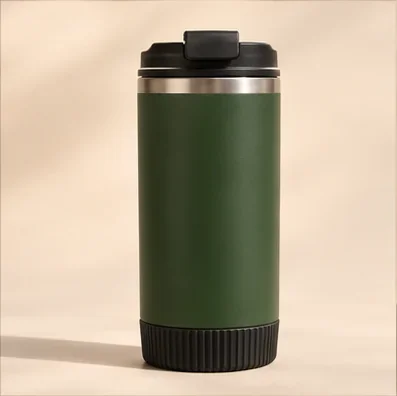
Thermobecher für Ozon – Quelldatei und fünf Rahmen
Für den redaktionellen Test haben wir ein Demobild eines grünen Thermobechers aus der ClipVision-Minianwendung gemacht. Zuerst haben wir das Cover gemacht. Für die nächsten vier Frames verwendeten wir die Originaldatei und das fertige Cover als Stilreferenz. Klicken Sie auf ein Foto, um Details anzuzeigen.
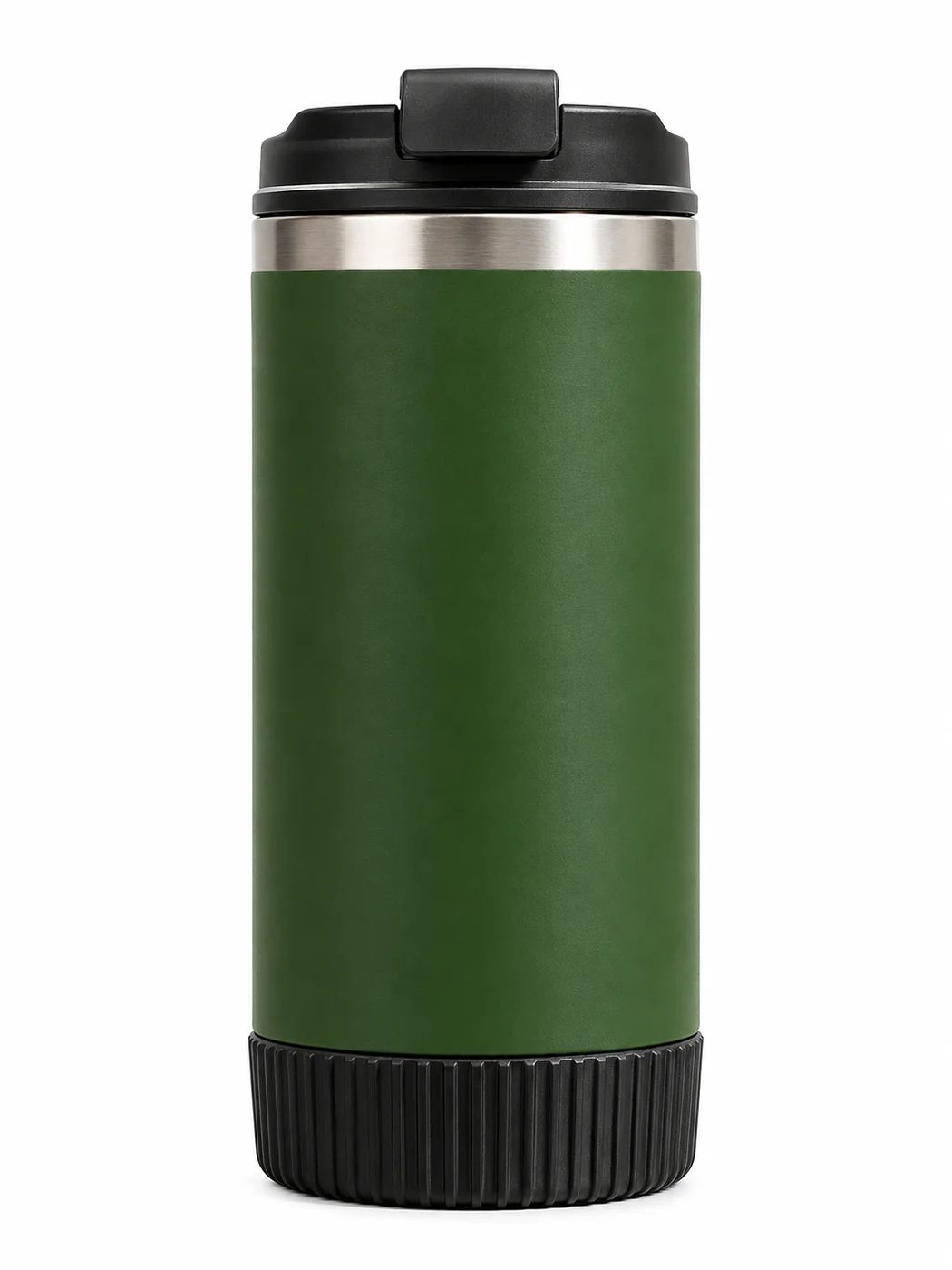
Andere Winkel
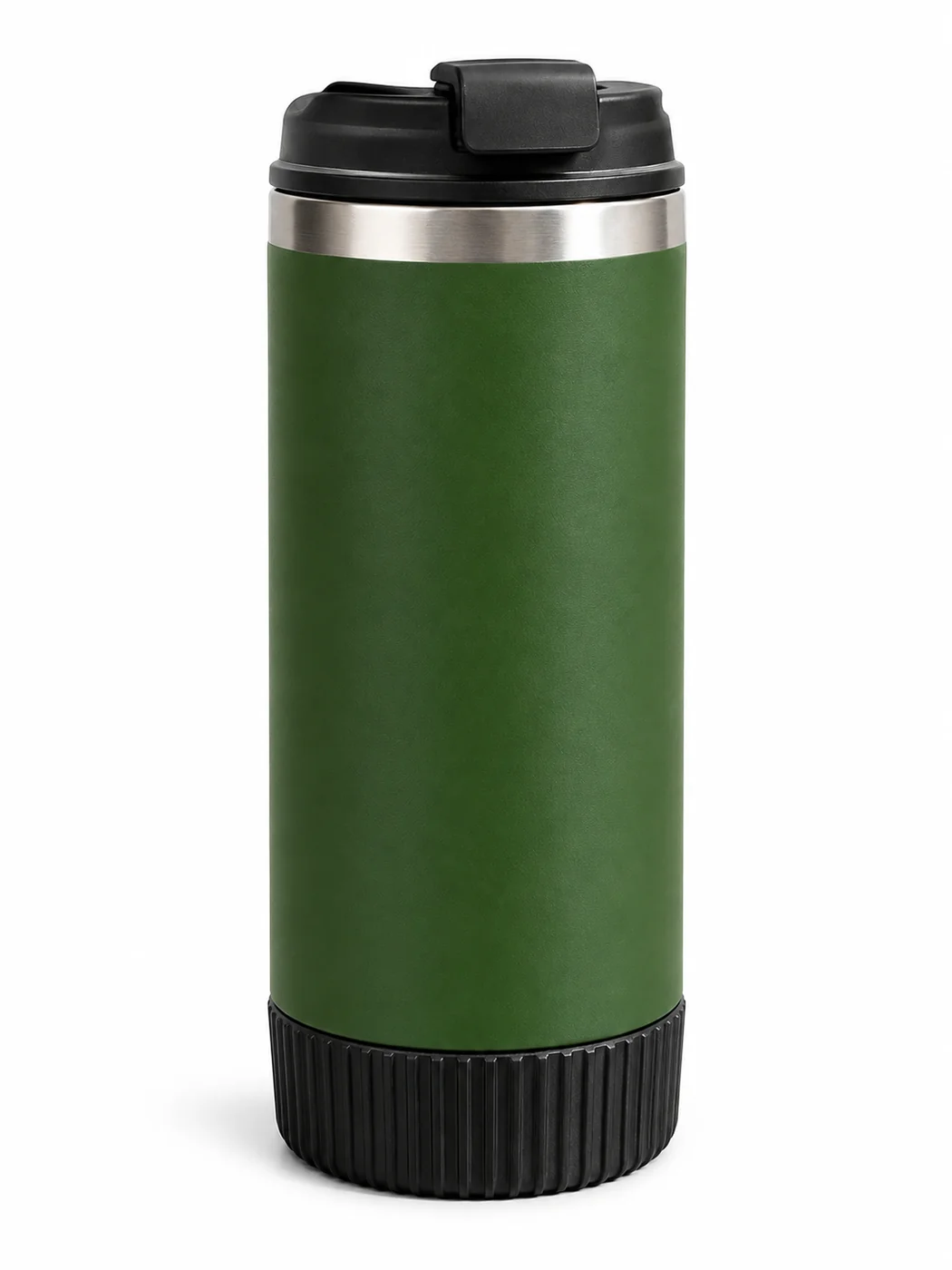
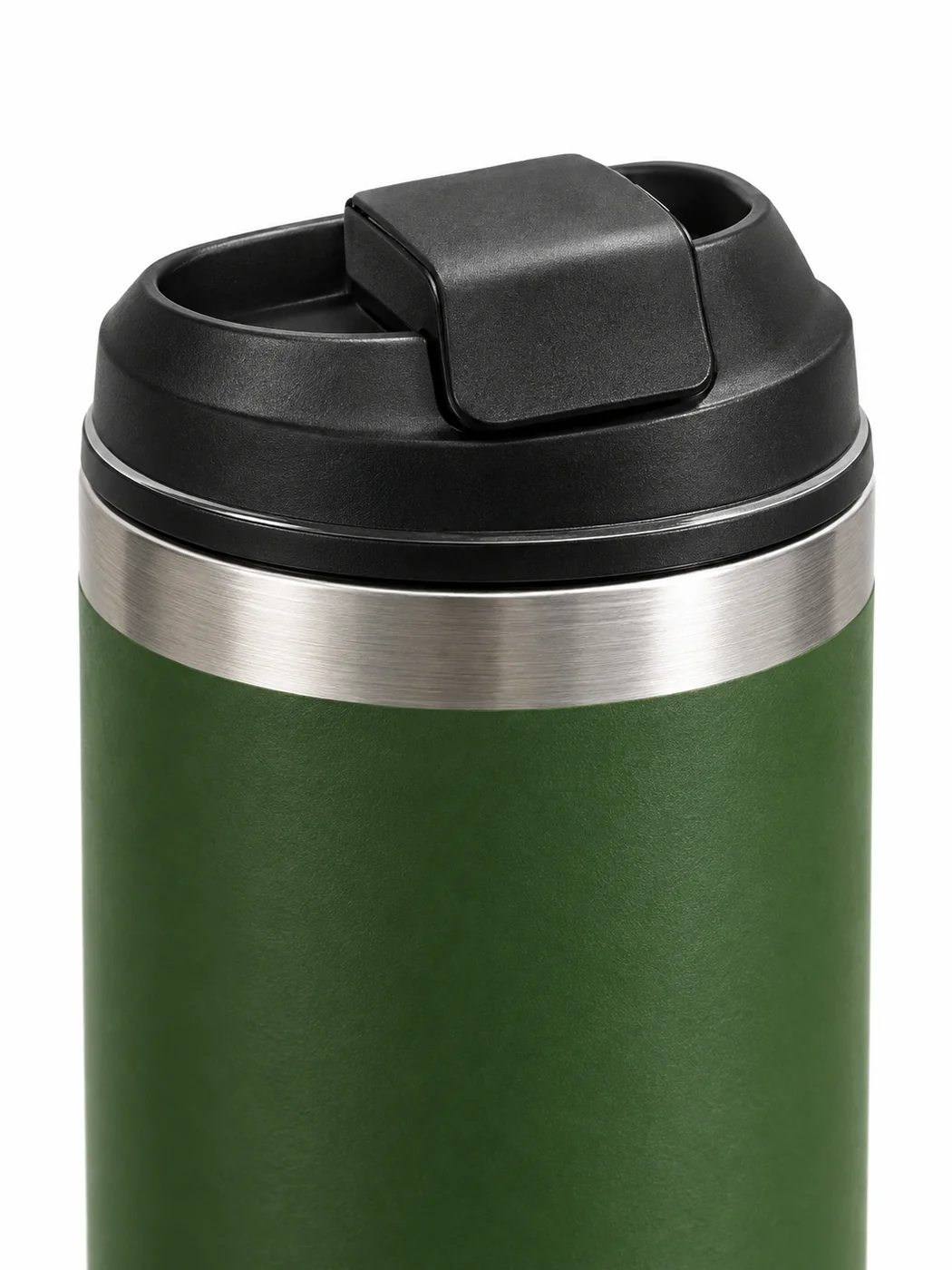
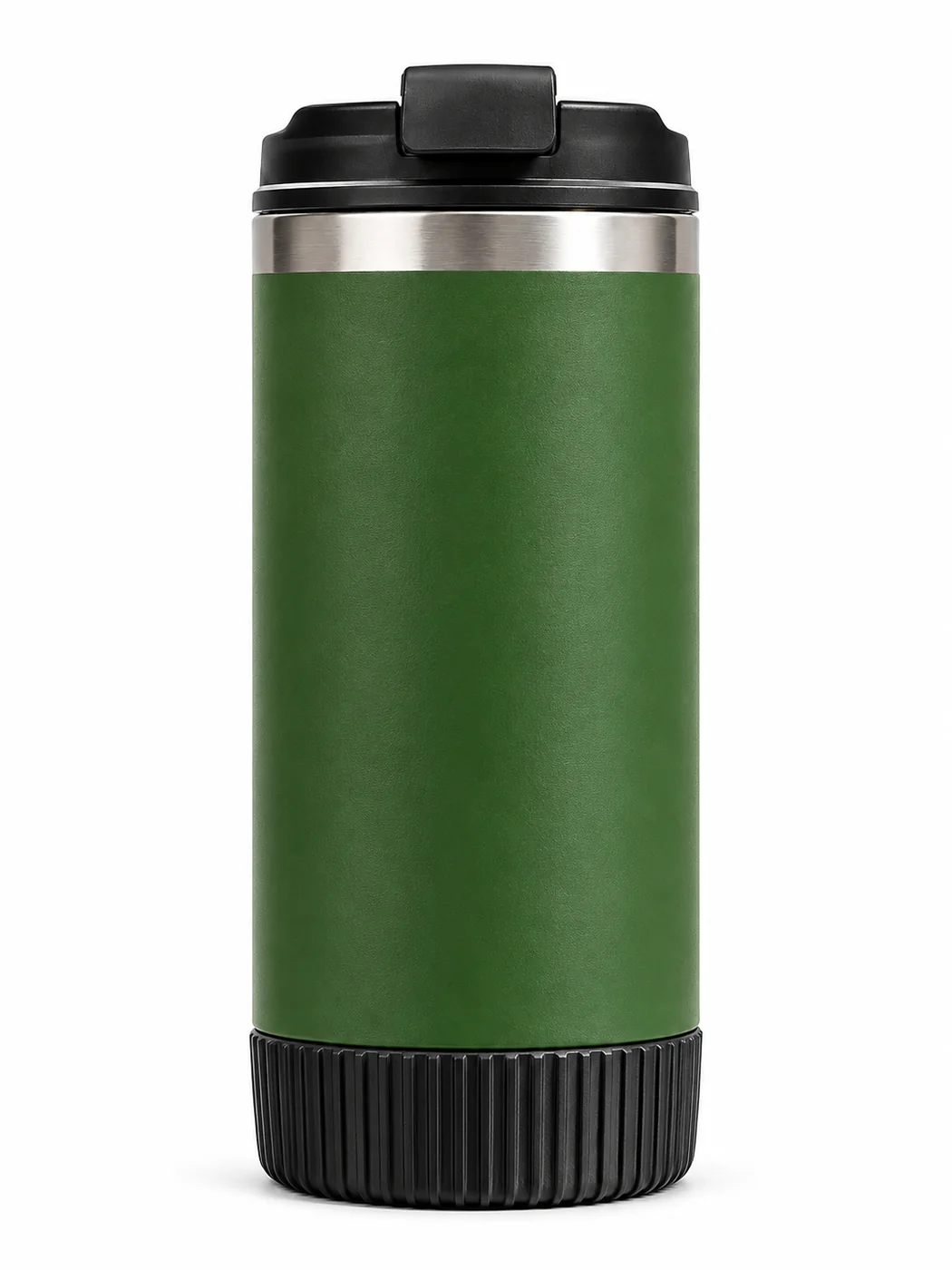
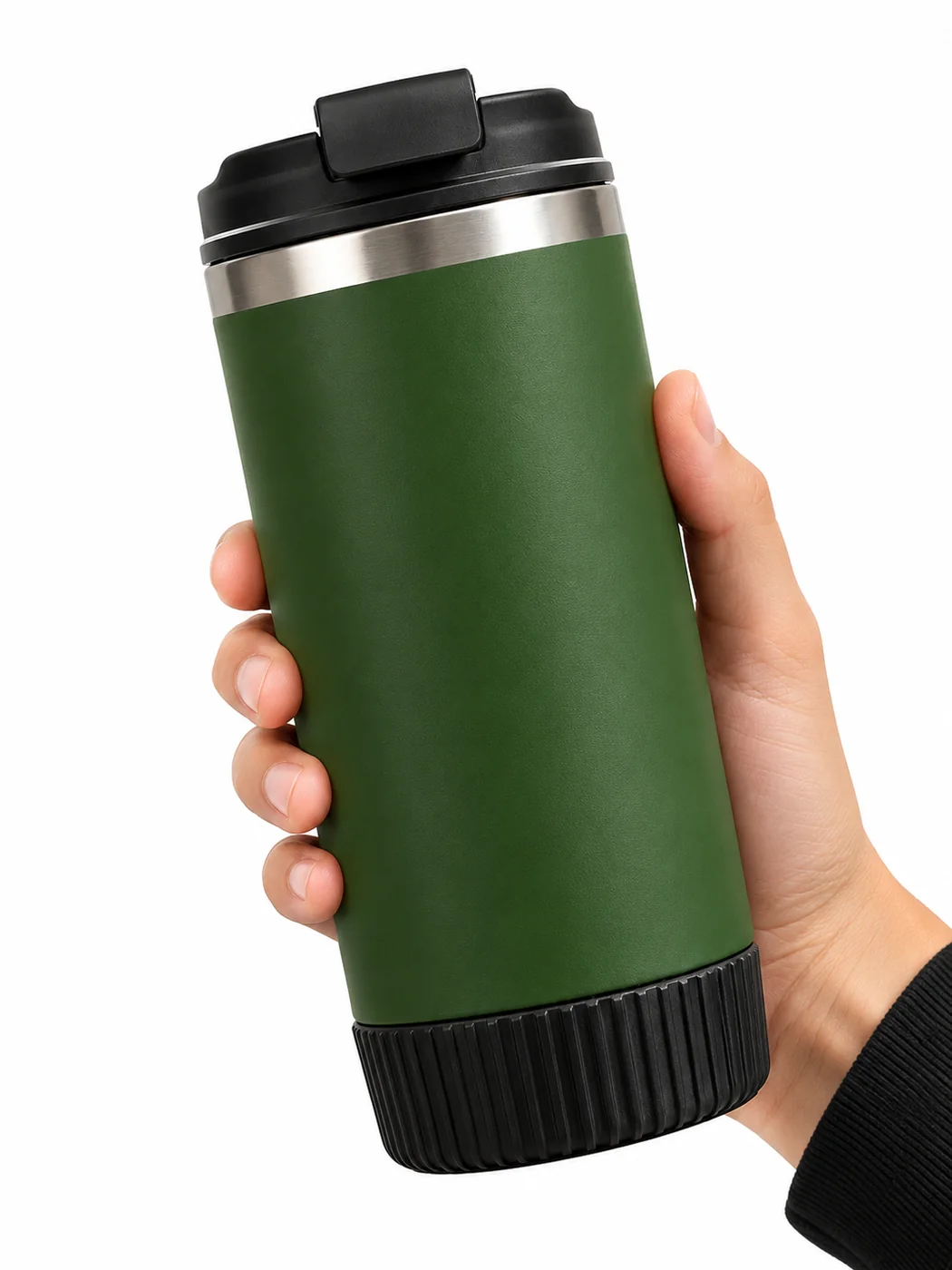
So wiederholen Sie dies mit Ihrem Produkt
Öffnen Sie Site Series, wählen Sie Ozon aus und laden Sie Fotos Ihres Produkts hoch. Um es auszuprobieren, wählen Sie „Cover“. Nachdem Sie das Foto überprüft haben, fügen Sie es in die Serie ein und wählen Sie die restlichen Winkel aus. Um Beleuchtung und Hintergrund zu erhalten, markieren Sie Ihr fertiges Muster als Stilmuster.
In diesem Beispiel werden GPT, Image, 2, die Qualität 1K und das vertikale Format 3:4 verwendet. Nach dem Tarif ClipVision auf 22 November 2026 kostete ein Testrahmen 6 ₽, vier weitere - 24 ₽. Die Summe für fünf Frames beträgt laut dieser Berechnung 30 ₽. Der aktuelle Preis ist vor dem Start sichtbar.
Der Schalter „Textur“ selbst hat kein Makro erzeugt. Wenn es für den Käufer wichtig ist, die Beschichtung zu sehen, fotografieren Sie die Oberfläche genau und fügen Sie diesen Rahmen zu den Quelldateien hinzu. Überprüfen Sie vor der Veröffentlichung den Farbton des Gehäuses und die Form des Ventils anhand des Produkts selbst.
Was bei einer Produktkarte wichtig ist
Der Hauptfehler bei Produktaufforderungen besteht darin, ohne Einschränkungen „schön“ zu fragen. Für den Markt ist Genauigkeit wichtiger: Produktform, Material, Logo, Maßstab, Abwesenheit unnötiger Details und lesbare Zusammensetzung.
Fotografieren Sie das eigentliche Produkt im diffusen Licht. Fotografieren Sie die Markierungen, die Textur und den Inhalt des Kits separat. Vergleichen Sie diese Details nach der Generierung mit den Quelldateien, insbesondere wenn sich Hintergrund und Beleuchtung merklich geändert haben.
Modelle
Welche Modelle eignen sich für manuelle Bearbeitungen?
Wenn Sie den Hintergrund selbst ändern, ein störendes Objekt entfernen oder eine Beschriftung hinzufügen möchten, wählen Sie ein Modell für eine bestimmte Bearbeitung aus.
Aufforderungen
Fertige Formulierung
Ersetzen Sie die eckigen Klammern durch Produkt, Material, Website und Markenstil.
Machen Sie ein premium lifestyle-Foto des Produkts: [Produkt] auf [Oberfläche], natürliches Licht, minimaler teurer props, realistische Reflexionen, Platz für den Titel, ohne das Logo zu verzerren.
Verbessern Sie das Originalproduktfoto: Behalten Sie Form, Farbe und Logo bei, entfernen Sie visuelles Rauschen, begradigen Sie den Hintergrund, fügen Sie einen sauberen Schatten hinzu und bereiten Sie das Ergebnis für die Produktkarte vor.
Vor der Veröffentlichung
Überprüfen Sie die Karte anhand von drei Punkten
Das neuronale Netz beschleunigt die Vorbereitung, die abschließende Kontrolle bleibt jedoch zwingend erforderlich.
Überprüfen Sie Form, Farbe, Material, Konfiguration, Logo und Markierungen anhand der Quelldatei. Die Generation sollte dem Käufer nichts versprechen, was nicht im Lieferumfang enthalten ist.
Überprüfen Sie die aktuellen Marktanforderungen für Seitenverhältnis, Hintergrund, Ränder und Text. Es ist besser, für jede Site eine separate Masterdatei anzupassen.
Verwenden Sie für alle Kartenbilder das gleiche Licht, den gleichen Maßstab und die gleiche Farbpalette. Dadurch sieht das Produkt professioneller aus und die Vorteile sind schneller erkennbar.
Produktkarte starten
Öffnen Sie im Widget „Marketplace Sales Photo“ im Abschnitt „Anzeigen und Design“ und fügen Sie Fotos Ihres Produkts hinzu.
Öffnen Sie in MAXIn Telegram öffnenWeitere Anregungen