











Produkt ohne Verzerrung
Form, Farbe, Material, Textur, Logos und Markierungen bleiben erhalten.
Das Skript verwandelt eine normale Quelldatei in ein hübsches Produktfoto. Das Produkt passt vollständig in den Rahmen, nimmt 80–90 % des Bildes ein und behält die tatsächlichen Logos, das Material und das Design bei.
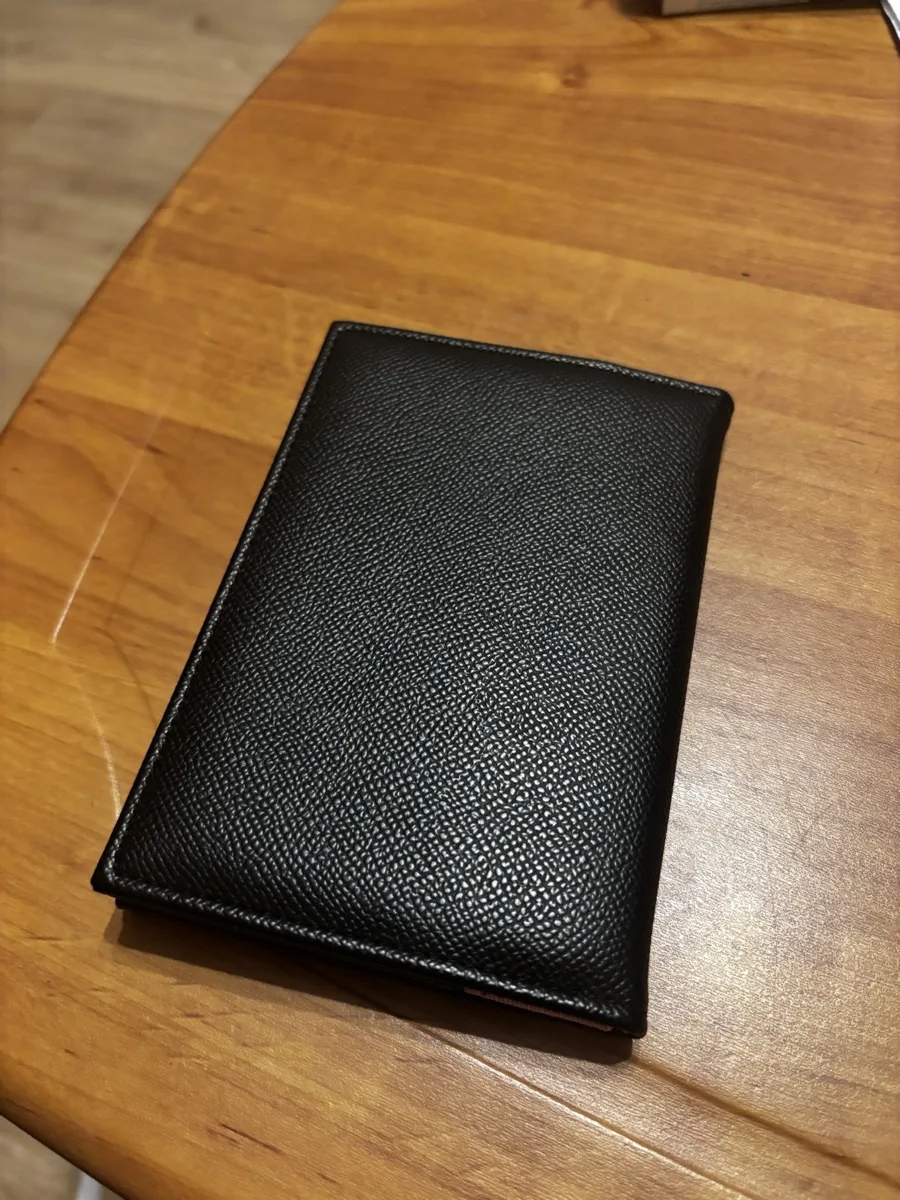
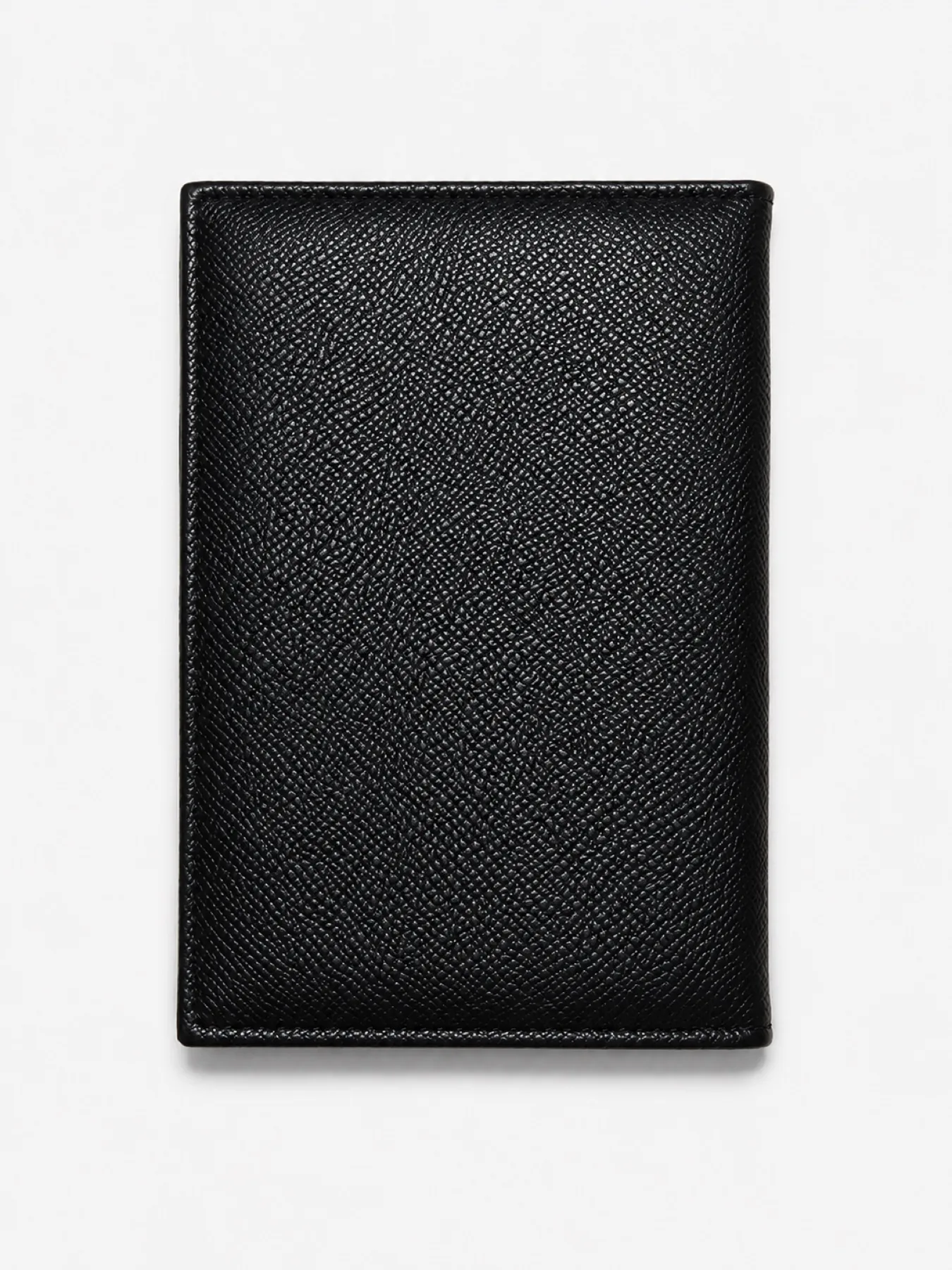
Form, Farbe, Material, Textur, Logos und Markierungen bleiben erhalten.
Das Produkt nimmt den größten Teil des Rahmens ein, ist aber an den Rändern nicht abgeschnitten.
Der klare Hintergrund und der weiche Schatten eignen sich für weitere Infografiken und Designs.
Der Benutzer muss kein Modell auswählen oder die Abfrage bearbeiten. Damit Sie die Richtigkeit der Verarbeitung beurteilen können, wird hier die Abfrage angezeigt.
Bereiten Sie das Originalproduktbild als Hauptfoto der Karte auf dem Marktplatz vor. Behalten Sie die genaue Form, Proportionen, Farbe, Material, Textur, Designdetails, Originallogos, Markierungen und Beschriftungen des Produkts bei. Zeichnen oder ändern Sie die Beschriftungen nicht neu. Zeigen Sie das Produkt vollständig, ohne Beschnitt, gleichmäßig und aus dem informativsten Blickwinkel. Platzieren Sie es in der Mitte. Das Produkt sollte etwa 80–90 % des Bildes einnehmen und an den Rändern kleine sichere Ränder beibehalten. Verwenden Sie einen sauberen, flachen, neutralen Hintergrund, weiche Studiobeleuchtung und natürlichen Kontaktschatten. Reparieren Sie keine unsichtbaren Teile des Produkts. Fügen Sie keinen Text, Infografiken, Rahmen, Aufkleber, neue Logos oder Dekorationsgegenstände hinzu.
Öffnen Sie das fertige Skript, laden Sie das Quellbild und starten Sie die Generierung.
Öffnen Sie in MAXIn Telegram öffnen