











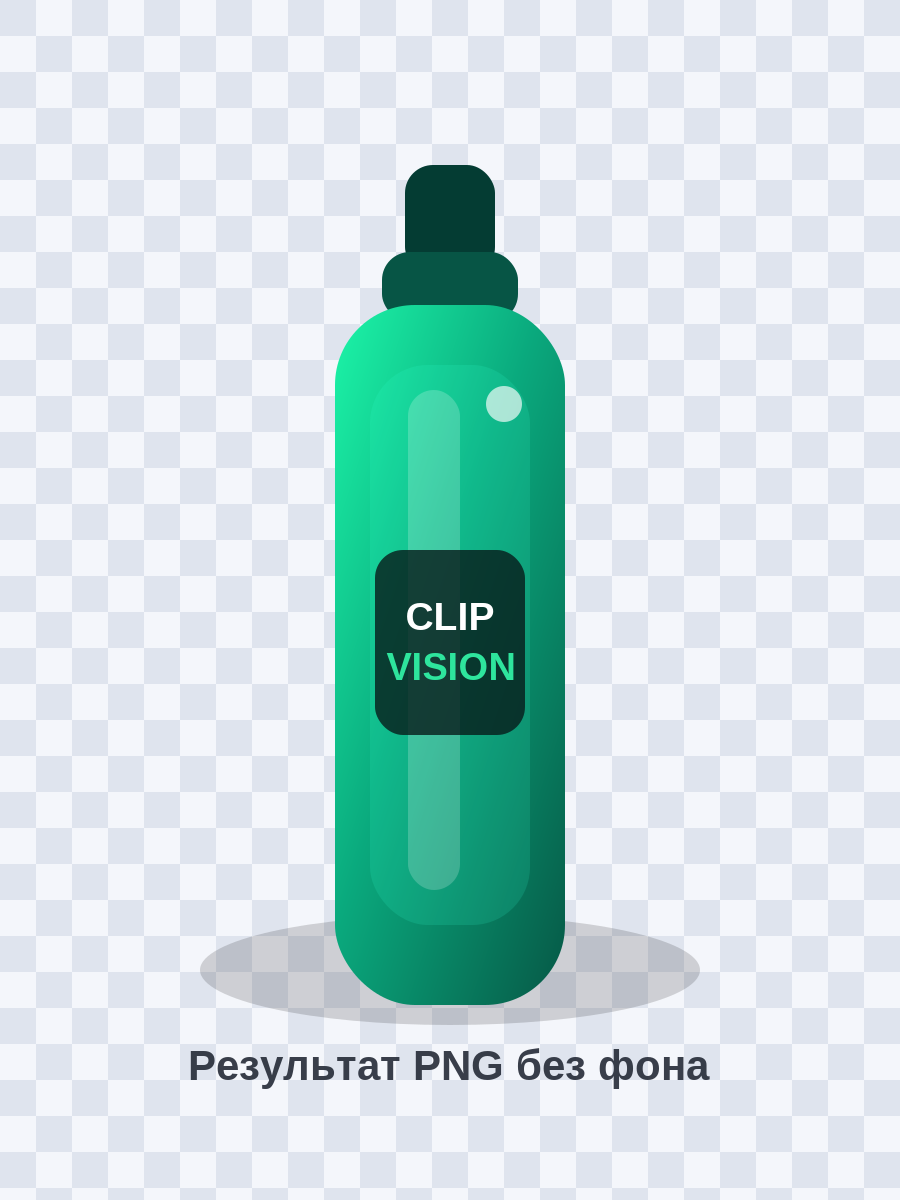

Convient aux bannières, présentations et nouvelles scènes publicitaires. L'objet peut être placé sur n'importe quel arrière-plan sans recouper.
Supprimer l'arrière-plan à l'aide du réseau neuronal
La suppression de l'arrière-plan est nécessaire pour les fiches produits, les présentations, les bannières publicitaires, les catalogues, les places de marché et les visuels rapides avec PNG transparent.
Pourquoi est-il préférable de supprimer l’arrière-plan avec un outil séparé ?
Un modèle génératif peut bien remplacer les arrière-plans, mais un outil de suppression d'arrière-plan distinct fera généralement un meilleur travail pour contrôler les bords des objets, les cheveux, les parties transparentes et les formes des produits.
Après avoir supprimé l'arrière-plan, vous pouvez laisser PNG transparent, définir un fond blanc pour la place de marché ou envoyer l'objet à Flux, Qwen ou GPT Image pour une nouvelle scène publicitaire.
Modèles
Que choisir
D'abord un objet vierge, puis une nouvelle scène ou un nouveau format.
Commande
Comment préparer une photo de produit
Cette commande est adaptée aux marketplaces et aux visuels publicitaires.
- Supprimez l'arrière-plan. Obtenez un objet clair ou un PNG transparent.
- Vérifiez le bord. Regardez les cheveux, le verre, l'emballage, le logo et les petits détails.
- Assemblez la scène. Ajoutez un fond blanc, un environnement lifestyle, ou un visuel publicitaire hero.
Format de sortie
PNG transparent ou fond blanc
Le choix dépend de l'endroit où l'image sera ensuite utilisée.
Pratique pour les catalogues de produits et les images principales si le site autorise ou exige un arrière-plan neutre. Ajoutez une ombre naturelle pour que le sujet ne paraisse pas plat.
Zoomez et vérifiez les cheveux, la fourrure, le verre, les traits fins et les reflets. S'il reste un halo le long du contour, corrigez le masque avant de créer une nouvelle scène.
Ne créez pas de nouvel arrière-plan avant de vérifier le masque
Tout d’abord, enregistrez l’objet sur un fond transparent et inspectez-le séparément. Un nouvel intérieur ou un nouveau support coloré peut masquer les bords irréguliers, les restes d’anciens arrière-plans et les détails manquants.
Pour la fiche produit, comparez en outre la silhouette, les inscriptions et l'emballage avec l'original. Après vérification, vous pouvez accéder à photo principale du produit ou monter une scène promotionnelle.
Supprimer le fond
Ouvrez ClipVision et sélectionnez l'outil de suppression d'arrière-plan.
Ouvrir dans TelegramFiches produits