











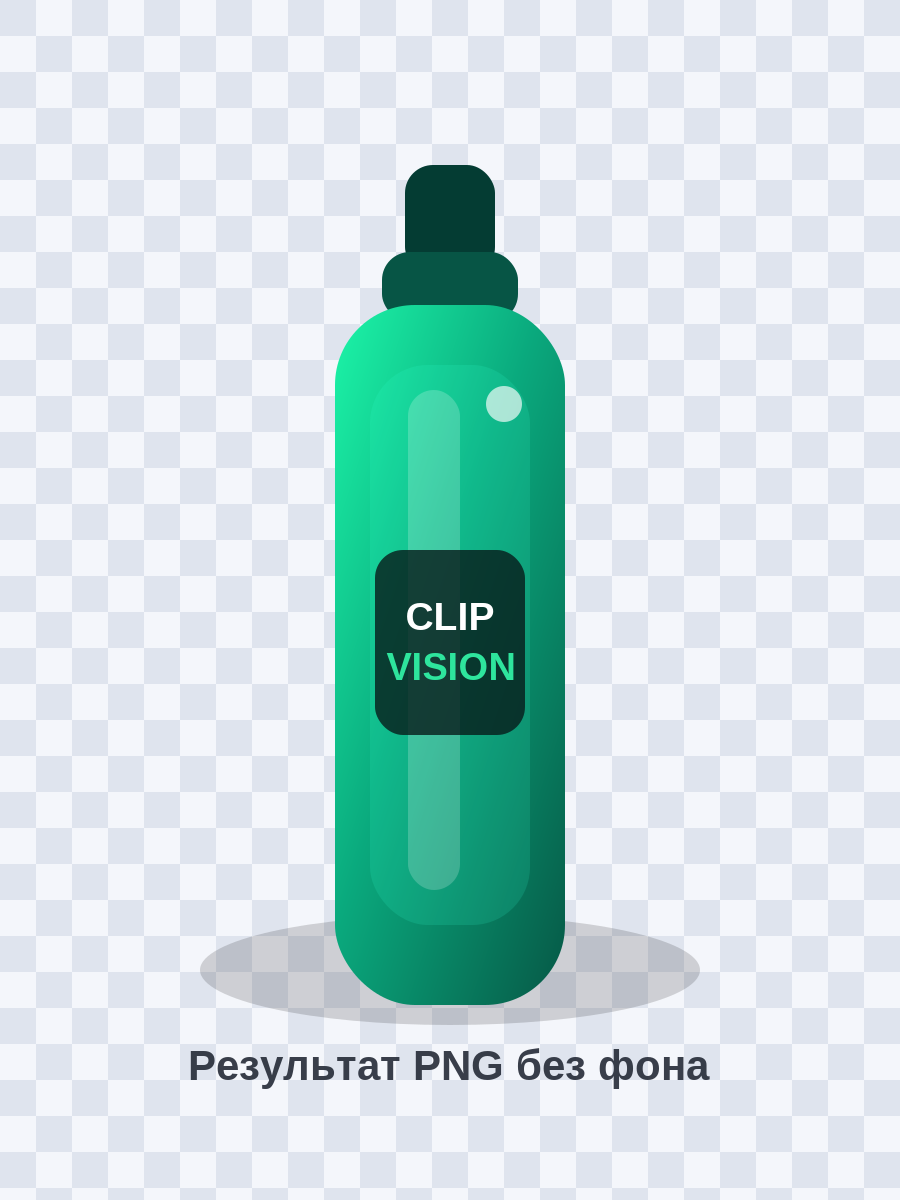

Geeignet für Banner, Präsentationen und neue Werbeszenen. Das Objekt kann ohne erneutes Zuschneiden auf jedem Hintergrund platziert werden.
Entfernen Sie den Hintergrund mithilfe eines neuronalen Netzwerks
Das Entfernen des Hintergrunds ist für Produktkarten, Präsentationen, Werbebanner, Kataloge, Marktplätze und schnelle Visuals mit transparentem PNG erforderlich.
Warum ist es besser, den Hintergrund mit einem separaten Werkzeug zu entfernen?
Ein generatives Modell kann Hintergründe gut ersetzen, aber ein separates Tool zum Entfernen des Hintergrunds ist in der Regel besser darin, Objektkanten, Haare, transparente Teile und Produktformen unter Kontrolle zu halten.
Nachdem Sie den Hintergrund entfernt haben, können Sie PNG transparent lassen, einen weißen Hintergrund für den Marktplatz festlegen oder das Objekt für eine neue Werbeszene an Flux, Qwen oder GPT Image senden.
Modelle
Was soll ich wählen?
Zuerst ein leeres Objekt, dann eine neue Szene oder ein neues Format.
Befehl
So bereiten Sie ein Produktfoto vor
Dieser Auftrag eignet sich für Marktplätze und Werbevisualisierungen.
- Entfernen Sie den Hintergrund. Holen Sie sich ein klares Objekt oder ein transparentes PNG.
- Überprüfen Sie die Kante. Schauen Sie sich Haare, Glas, Verpackung, Logo und kleine Details an.
- Bauen Sie die Szene zusammen. Fügen Sie einen weißen Hintergrund, eine lifestyle-Umgebung oder ein hero-Werbebild hinzu.
Ausgabeformat
Transparenter PNG oder weißer Hintergrund
Die Wahl hängt davon ab, wo das Bild als nächstes verwendet wird.
Praktisch für Produktkataloge und Hauptbilder, wenn die Website einen neutralen Hintergrund zulässt oder erfordert. Fügen Sie natürliche Schatten hinzu, damit das Motiv nicht flach wirkt.
Zoomen Sie hinein und überprüfen Sie Haare, Fell, Glas, feine Gesichtszüge und Glanzlichter. Wenn entlang der Kontur immer noch ein Lichthof vorhanden ist, korrigieren Sie die Maske, bevor Sie eine neue Szene erstellen.
Erstellen Sie keinen neuen Hintergrund, bevor Sie die Maske überprüft haben
Speichern Sie das Objekt zunächst auf einem transparenten Hintergrund und prüfen Sie es separat. Eine neue Innenausstattung oder eine farbige Rückseite können gezackte Kanten, Reste alter Hintergründe und fehlende Details verbergen.
Vergleichen Sie für die Produktkarte zusätzlich die Silhouette, Aufschriften und Verpackung mit dem Original. Nach der Überprüfung können Sie zu gehen Hauptproduktfoto oder eine Werbeszene zusammenstellen.
Hintergrund entfernen
Öffnen Sie ClipVision und wählen Sie das Tool zum Entfernen des Hintergrunds aus.
In Telegram öffnenProduktkarten