











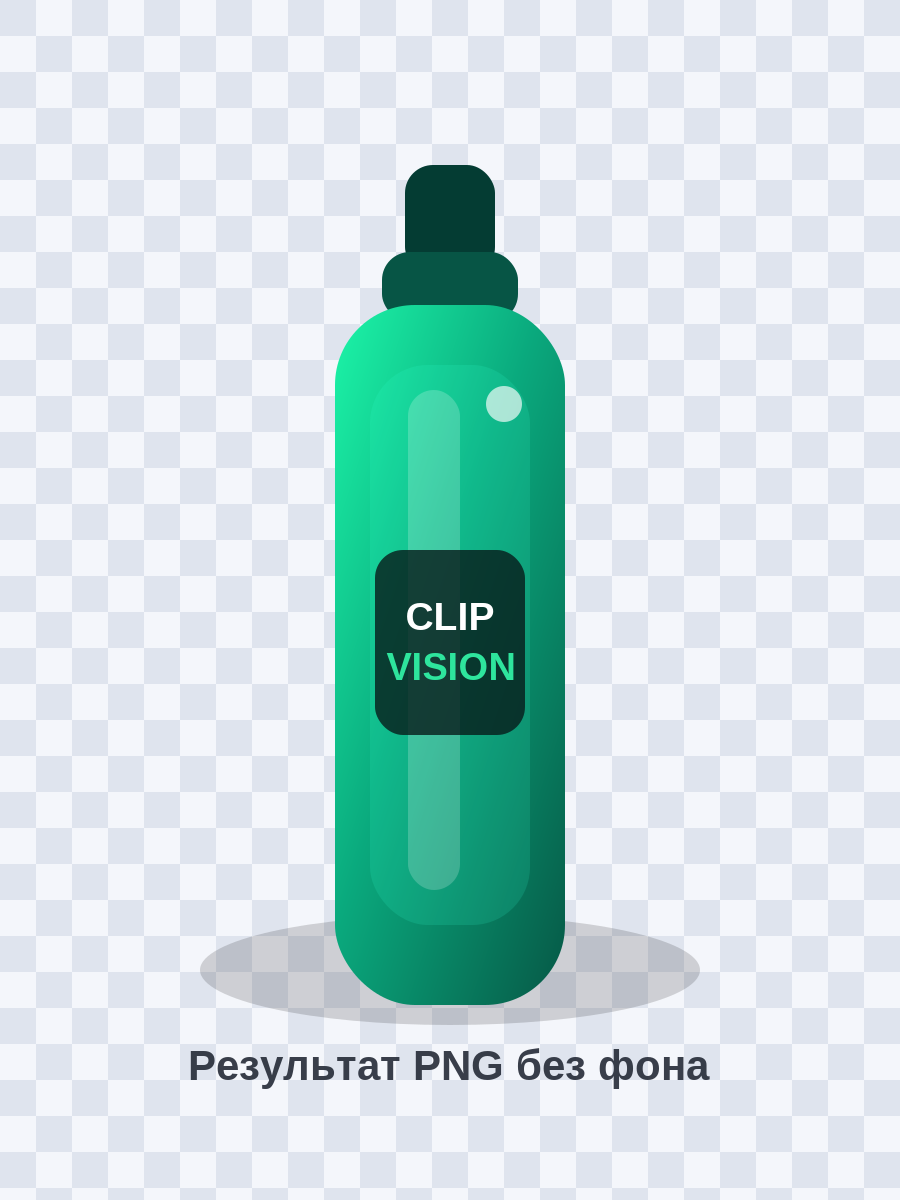

Adatto per banner, presentazioni e nuove scene pubblicitarie. L'oggetto può essere posizionato sopra qualsiasi sfondo senza doverlo ritagliare.
Rimuovi lo sfondo utilizzando la rete neurale
La rimozione dello sfondo è necessaria per schede prodotto, presentazioni, banner pubblicitari, cataloghi, marketplace e visuali rapide con PNG trasparente.
Perché è meglio rimuovere lo sfondo con uno strumento separato?
Un modello generativo può sostituire bene gli sfondi, ma uno strumento di rimozione dello sfondo separato di solito farà un lavoro migliore nel tenere sotto controllo i bordi degli oggetti, i capelli, le parti trasparenti e le forme del prodotto.
Dopo aver rimosso lo sfondo, puoi lasciare PNG trasparente, impostare uno sfondo bianco per il marketplace, oppure inviare l'oggetto a Flux, Qwen o GPT Image per una nuova scena pubblicitaria.
Modelli
Cosa scegliere
Prima un oggetto vuoto, quindi una nuova scena o formato.
Ordine
Come preparare una foto del prodotto
Questo ordine è adatto per mercati e immagini pubblicitarie.
- Rimuovi lo sfondo. Ottieni un oggetto chiaro o un PNG trasparente.
- Controlla il bordo. Guarda i capelli, il vetro, la confezione, il logo e i piccoli dettagli.
- Assembla la scena. Aggiungi uno sfondo bianco, un ambiente lifestyle o un'immagine pubblicitaria hero.
Formato di uscita
PNG trasparente o fondo bianco
La scelta dipende da dove verrà utilizzata successivamente l'immagine.
Comodo per cataloghi di prodotti e immagini principali se il sito consente o richiede uno sfondo neutro. Aggiungi un'ombra naturale in modo che il soggetto non appaia piatto.
Ingrandisci e controlla capelli, pelliccia, vetro, lineamenti fini e colpi di sole. Se è ancora presente un alone lungo il contorno, correggere la maschera prima di creare una nuova scena.
Non creare un nuovo sfondo prima di aver controllato la maschera
Innanzitutto, salva l'oggetto su uno sfondo trasparente e ispezionalo separatamente. Un nuovo interno o un supporto colorato possono nascondere bordi frastagliati, resti di vecchi sfondi e dettagli mancanti.
Per la scheda prodotto, confronta inoltre la silhouette, le scritte e la confezione con l'originale. Dopo aver controllato, puoi andare a foto principale del prodotto o mettere insieme una scena promozionale.
Rimuovi sfondo
Apri ClipVision e seleziona lo strumento di rimozione dello sfondo.
Apri in TelegramSchede prodotto