كل النماذج إزالة خلفية الصورة باستخدام Pixelcut
إزالة خلفية الصورة باستخدام Pixelcut
ارفع صورة لمنتج أو شخص أو حيوان أليف. يفصل Pixelcut العنصر عن محيطه ويُرجع ملف PNG بخلفية شفافة. تكفي صورة واحدة ولا حاجة إلى وصف نصي.
في برنامج المراسلة: "جميع الموديلات" ← "الصور" ← الأداة المطلوبة.

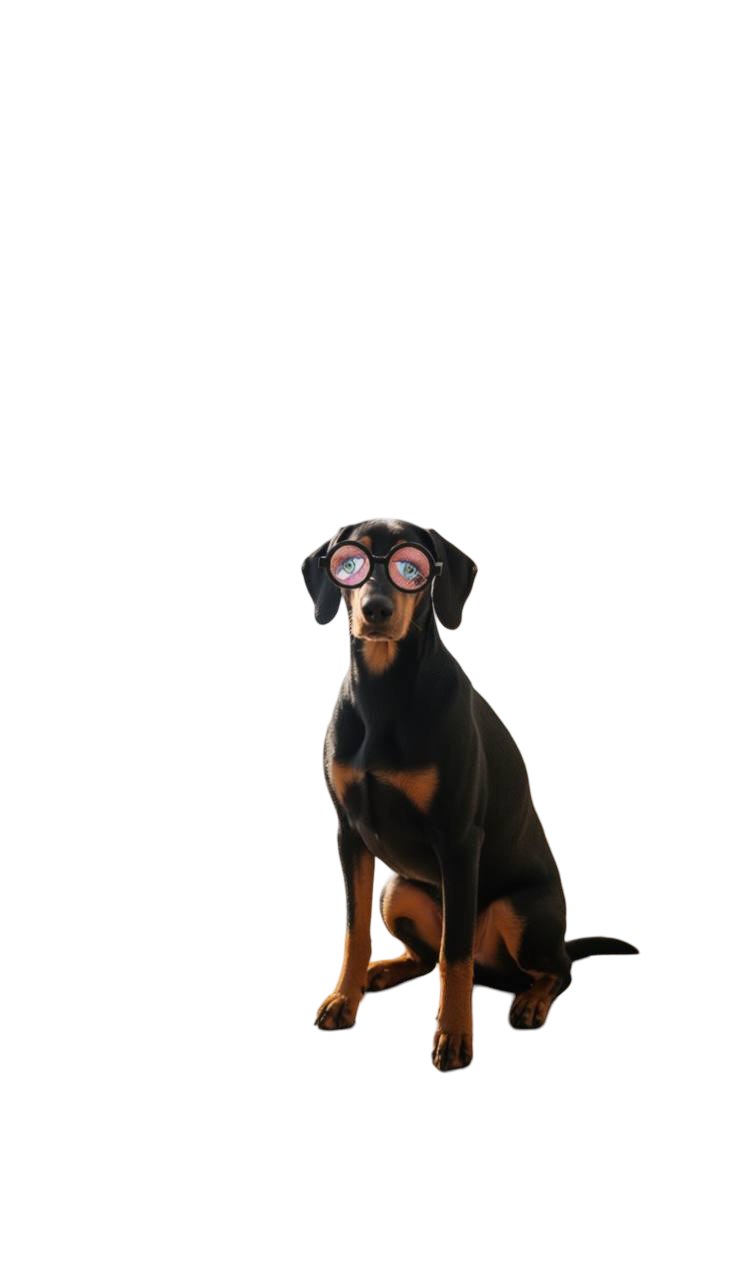
كيف تحصل على PNG بخلفية شفافة؟
- اختر صورة
ارفع صورة واحدة بصيغة JPG أو PNG يظهر فيها العنصر بالكامل مع التفاصيل الدقيقة التي ترغب في الاحتفاظ بها.
- أزل الخلفية
راجع السعر وأكّد المعالجة. يتعرّف Pixelcut على حدود العنصر تلقائيًا.
- نزّل ملف PNG
نزّل الملف من المهمة المكتملة في الاستوديو على الكمبيوتر. قد تُضغط الصورة في تطبيق المراسلة وتفقد شفافيتها.
استخدام الصورة بعد إزالة الخلفية
قبل الإطلاق
كيفية فتح Pixelcut: إزالة الخلفية في ClipVision؟
على جهاز الكمبيوتر، يؤدي الزر الموجود في هذه الصفحة إلى الأداة المحددة. في Telegram أو MAX، افتح الأداة، ثم كل النماذج → الصور وحدد Pixelcut: إزالة الخلفية. قد تحتاج إلى تسجيل الدخول إلى حسابك.
ما هي تكلفة العمل مع Pixelcut: إزالة الخلفية؟
يعرض ClipVision تكلفة إزالة الخلفية من صورة واحدة قبل بدء المعالجة.
لماذا تبدو خلفية ملف PNG الشفاف بيضاء؟
تعرض بعض برامج الصور المساحات الشفافة باللون الأبيض. ضع ملف PNG الأصلي فوق طبقة ملوّنة للتحقّق. يفقد الملف شفافيته عند حفظه بصيغة JPEG.