Барлық модельдер Pixelcut арқылы фотоның фонын өшіру
Pixelcut арқылы фотоның фонын өшіру
Тауардың, адамның немесе үй жануарының фотосын жүктеңіз. Pixelcut нысанды айналасынан бөліп, фоны мөлдір PNG қайтарады. Бір сурет жеткілікті, мәтіндік сұрау қажет емес.
Хабарламада: «Барлық үлгілер» → «Суреттер» → қажетті құрал.

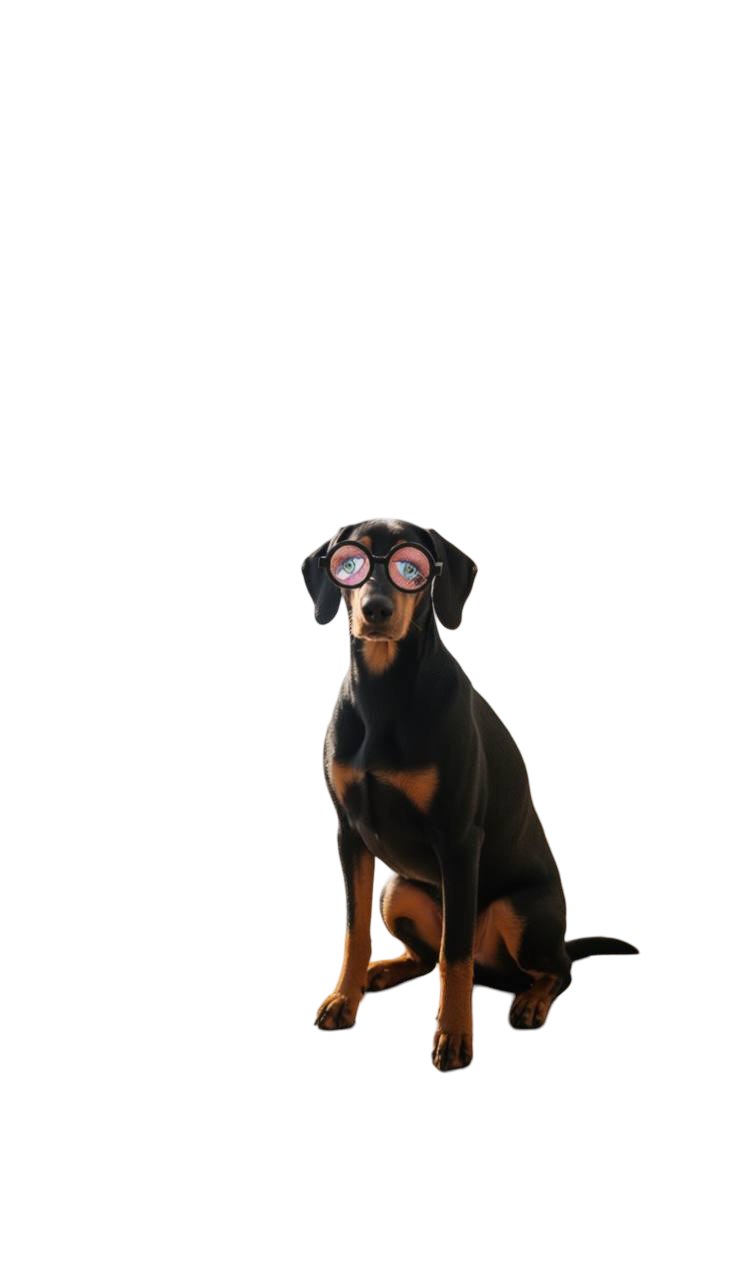
Фоны мөлдір PNG қалай алынады?
- Фото таңдаңыз
Бір JPG немесе PNG жүктеңіз. Сақтағыңыз келетін ұсақ бөлшектермен бірге нысан толық кадрға сыйсын.
- Фонды өшіріңіз
Бағасын тексеріп, өңдеуді растаңыз. Pixelcut нысанның шетін өзі анықтайды.
- PNG файлын жүктеп алыңыз
Компьютердегі студияда орындалған тапсырмадан файлды жүктеп алыңыз. Мессенджер чатындағы фото сығылып, мөлдірлігін жоғалтуы мүмкін.
Бөлінген нысанды қолдану
Іске қосу алдында
Pixelcut қалай ашылады: ClipVision ішіндегі фонды жою керек пе?
Компьютерде осы беттегі түйме таңдалған құралға апарады. Telegram немесе MAX ішінде виджетті ашыңыз, содан кейін Барлық үлгілер → Суреттер және Pixelcut: Фонды жою тармағын таңдаңыз. Тіркелгіңізге кіру қажет болуы мүмкін.
Pixelcut-пен жұмыс істеу қанша тұрады: фонды жою?
ClipVision бір фотоның фонын өшіру бағасын өңдеуді бастамай тұрып көрсетеді.
Мөлдір PNG неліктен ақ болып көрінеді?
Кейбір бағдарламалар мөлдір жерлерді ақ фонда көрсетеді. Бастапқы PNG файлын түсті қабаттың үстіне қойып тексеріңіз. JPEG пішімінде сақтағанда мөлдірлік жоғалады.