Усе мадэлі Выдаліць фон з фота ў Pixelcut
Выдаліць фон з фота ў Pixelcut
Загрузіце фота тавару, чалавека ці хатняй жывёлы. Pixelcut аддзеліць аб’ект ад асяроддзя і верне PNG з празрыстым фонам. Дастаткова аднаго здымка, тэкставы запыт не патрэбны.
У мэсэнджэры: «Усе мадэлі» → «Выявы» → патрэбная прылада.
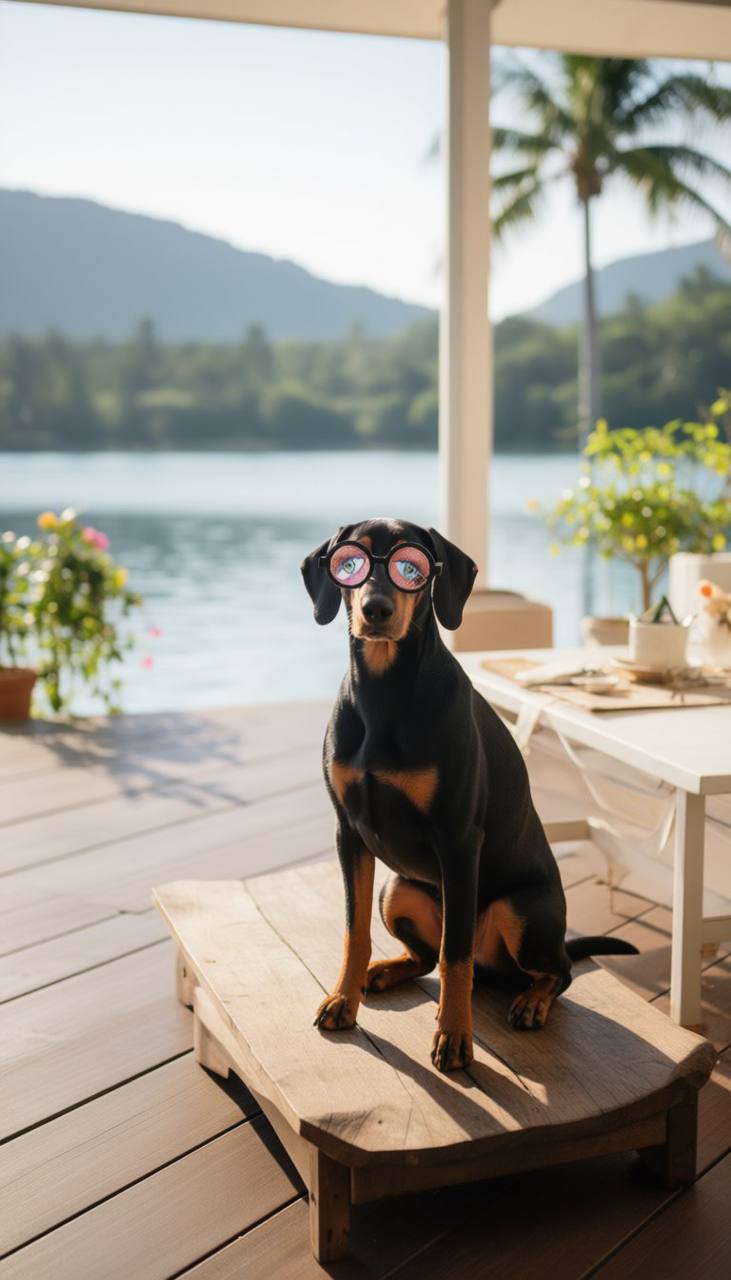
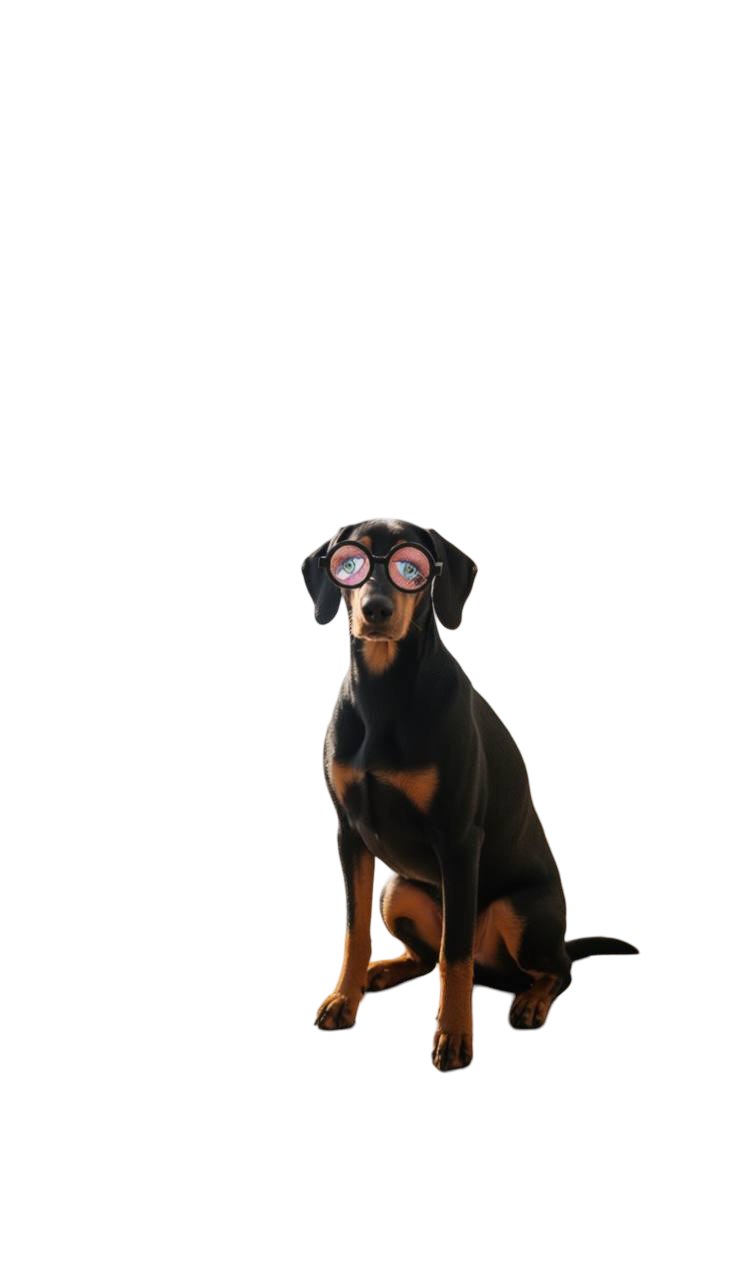
Як атрымаць PNG з празрыстым фонам
- Выберыце фота
Загрузіце адзін JPG ці PNG. Аб’ект разам з дробнымі дэталямі, якія хочаце захаваць, павінен цалкам трапіць у кадр.
- Запусціце выдаленне фону
Праверце цану і пацвердзіце апрацоўку. Pixelcut сам вызначыць контур аб’екта.
- Спампуйце PNG
У студыі на камп’ютары спампуйце файл з выкананага задання. У чаце месенджара фота можа страціць празрыстасць праз сцісканне.
Як выкарыстаць выразаны аб’ект
Перад запускам
Як адкрыць Pixelcut: выдаленне фону ў ClipVision?
На кампутары кнопка на гэтай старонцы вядзе да абранай прылады. У Telegram або MAX адкрыйце міні-дадатак, затым «Усе мадэлі» → «Малюнкі» і абярыце Pixelcut: выдаленне фону. Можа запатрабавацца ўваход у акаўнт.
Колькі каштуе праца з Pixelcut: выдаленне фону?
ClipVision паказвае цану выдалення фону з аднаго здымка перад пачаткам апрацоўкі.
Чаму празрысты PNG выглядае белым?
Некаторыя праграмы паказваюць празрыстыя ўчасткі на белым фоне. Накладзіце арыгінальны PNG на каляровы слой. Захаванне ў JPEG прыбірае празрыстасць.