Todos los modelos Quita el fondo de una foto con Pixelcut
Quita el fondo de una foto con Pixelcut
Sube la foto de un producto, una persona o una mascota. Pixelcut separa el sujeto de su entorno y devuelve un PNG con fondo transparente. Basta con una imagen, sin instrucciones de texto.
En el messenger: “Todos los modelos” → “Imágenes” → la herramienta deseada.

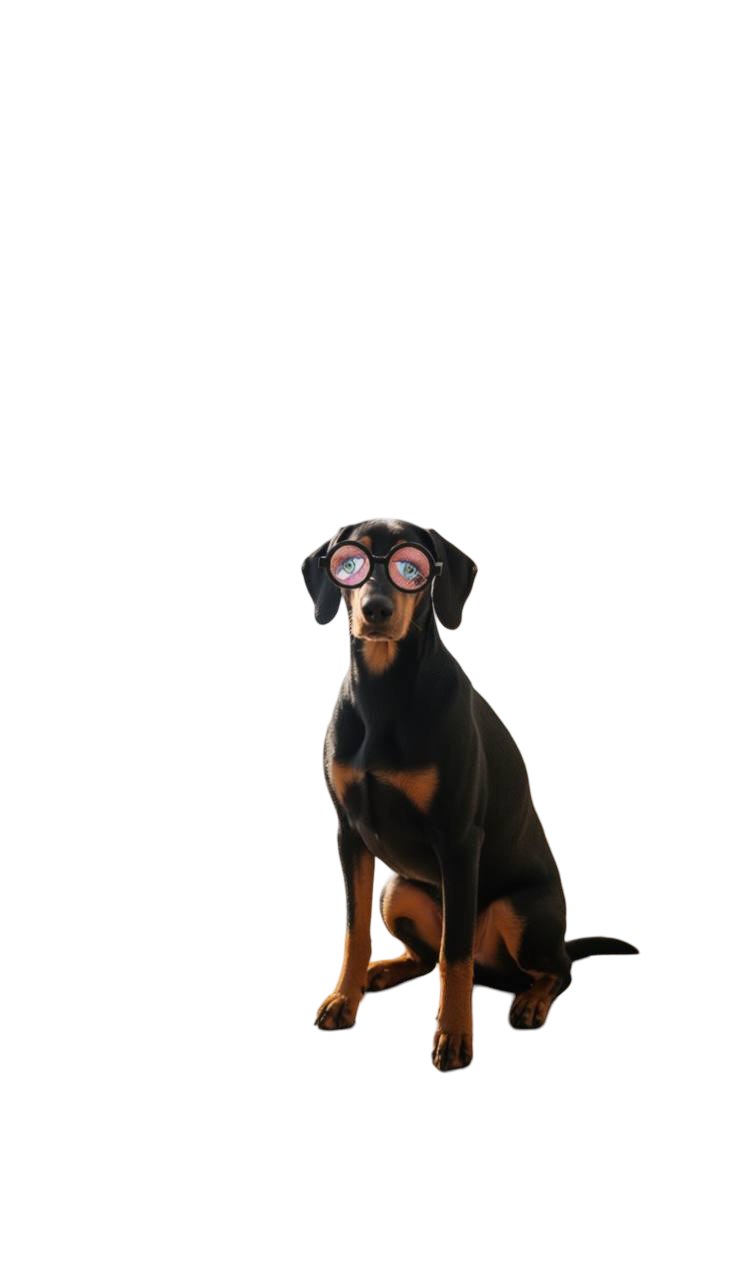
Cómo obtener un PNG transparente
- Elige una foto
Sube un JPG o PNG. Incluye al sujeto entero y los detalles finos que quieras conservar.
- Elimina el fondo
Comprueba el precio y confirma el proceso. Pixelcut detecta el contorno automáticamente.
- Descarga el PNG
En el estudio para ordenador, descarga el archivo de la tarea completada. La foto del chat puede comprimirse y perder la transparencia.
Cómo usar el recorte
Antes del lanzamiento
¿Cómo abrir Pixelcut: eliminar fondo en ClipVision?
En una computadora, el botón de esta página conduce a la herramienta seleccionada. En Telegram o MAX, abra el widget, luego Todos los modelos → Imágenes y seleccione Pixelcut: Eliminación de fondo. Es posible que deba iniciar sesión en su cuenta.
¿Cuánto cuesta trabajar con Pixelcut: eliminación de fondo?
ClipVision muestra el precio de quitar el fondo de una foto antes de iniciar el proceso.
¿Por qué mi PNG transparente se ve blanco?
Algunos visores muestran las zonas transparentes sobre blanco. Coloca el PNG original sobre una capa de color para comprobarlo. Al guardarlo como JPEG se pierde la transparencia.